
Monitor cu dungi sau imagine distorsionată: testul încorporat care arată dacă e de la monitor
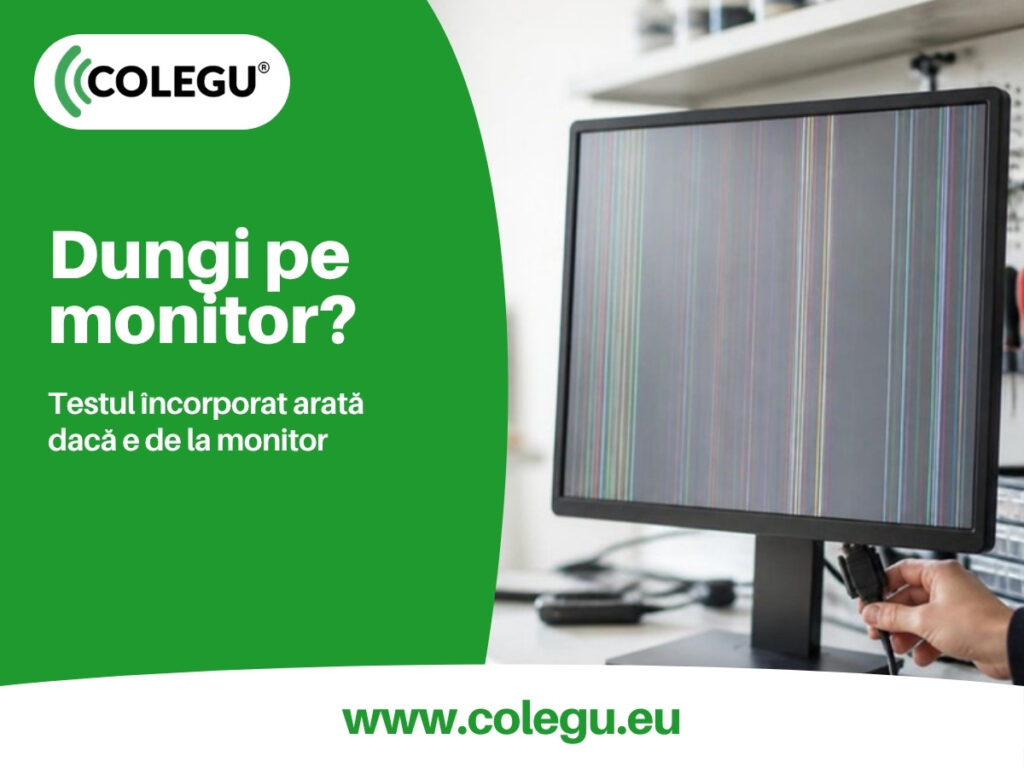
Pe scurt
- Monitor cu dungi: întâi afli dacă dungile vin cu semnalul de la calculator sau se nasc în monitor. Scoți cablul de semnal: dacă dungile apar și pe caseta „No Signal”, în același loc, defectul e în monitor (LG).
- Monitoarele Dell au un test încorporat (BIST, „built-in diagnostics”) care afișează ecrane gri, roșu, verde, albastru, negru și alb fără calculator. Dungă în test = monitorul; test curat = cablul, placa video sau calculatorul (Dell).
- Imaginea distorsionată sau „fără semnal” poate veni din cablu, din intrarea greșită sau dintr-o rezoluție pe care monitorul nu o suportă (HP, ASUS).
Verificat la 13 octombrie 2026.
Monitorul doar afișează ce primește. Întrebarea de la care pornești nu e „ce s-a stricat”, ci „dungile vin pe cablu sau le face monitorul?”. Imaginea de test pe care monitorul o desenează singur răspunde la asta. Dacă defectul e în monitor, ne ocupăm de reparații electronice în atelierul din Coșereni.
Monitor cu dungi: sunt de la monitor sau de la calculator?
LG dă cel mai scurt test: scoți cablul de semnal (HDMI sau DisplayPort) din monitor. Monitorul afișează o casetă „No Signal”.
- Dungile apar și pe ecranul „No Signal”, în același loc: defectul e în monitor și trebuie verificat de un tehnician (LG).
- Dungile dispar: cauți la cablu și la ce e legat la el. LG recomandă să verifici pinii mufelor (îndoiți, cu praf, deteriorați) și să folosești un cablu original, care respectă specificația aparatului; un cablu nepotrivit poate da zgomot în imagine sau lipsa imaginii.
- Multe dungi verticale colorate, ca un curcubeu: LG spune să scoți cablul și să-l pui la loc. Dacă rămân, monitorul trebuie verificat.
Testul încorporat al monitorului: cum îl pornești la Dell și Samsung?
Testul încorporat e o imagine pe care monitorul o generează singur, fără calculator. Dell îl numește BIST (integrated self-test) sau BID (built-in diagnostics) și spune să-l rulezi când vezi pâlpâire, distorsiune, imagine neclară, linii orizontale sau verticale ori culori șterse.
Dell: ecranele de culoare
La modelul P2418HT, cu butoane, pașii sunt (Dell, KB 000143893):
- Te asiguri că ecranul e curat, fără praf.
- Scoți cablul video din calculator sau din monitor. Monitorul intră în modul de test.
- Ții apăsat Button 1, pe partea din față, 5 secunde. Apare un ecran gri.
- Apeși din nou Button 1: ecranul devine roșu. Continui și treci prin verde, albastru, negru, alb și un ecran cu text, căutând dungi, pete sau culori lipsă.
La modelele cu joystick, cum e P2422H, testul se pornește din meniu: Others › Self-Diagnostic (Dell, KB 000187780). Butonul și meniul diferă de la model la model; Dell trimite la manualul monitorului, capitolul Troubleshooting › Built-in diagnostics.
Cum citești rezultatul: dacă nu vezi nicio anomalie în test, Dell spune că monitorul funcționează și că verifici placa video și calculatorul. Dacă dungile apar și în test, defectul e în monitor.
Samsung și celelalte
Samsung descrie testul fără cablu: oprești calculatorul și monitorul, scoți cablul de semnal din calculator și pornești monitorul. Apare caseta „Check Signal Cable”. Dacă în figura de test lipsește una dintre culori, Samsung scrie că monitorul are nevoie de service. Dacă monitorul nu afișează deloc caseta, citește ghidul despre monitorul care nu se aprinde.
O curiozitate de la ASUS: dacă ecranul trece singur, pe rând, prin alb, roșu, verde, albastru și negru, ASUS recomandă resetarea monitorului din meniu (MENU › System Setup › Reset).
Imagine distorsionată sau fără semnal: cablul, intrarea și rezoluția
Când testul încorporat e curat, cauza e pe drumul semnalului. Ce verifici, după HP, ASUS și Dell:
- „Input Signal Not Found” înseamnă, în manualul HP, cablul video deconectat. Îl legi cu calculatorul oprit.
- „Input Signal Out of Range”: calculatorul trimite o rezoluție sau o frecvență mai mare decât suportă monitorul (HP). Alegi în calculator rezoluția recomandată a monitorului; ASUS dă, de exemplu, 1920×1080 la 60 Hz pentru monitoarele 16:9 între 23 și 46 de inch.
- Driverul plăcii video. ASUS recomandă actualizarea lui când rezoluția nu se poate seta corect sau imaginea pâlpâie.
- Cablul: scos și pus la loc la ambele capete, pinii verificați, apoi un alt cablu de același tip și de o versiune potrivită pentru portul monitorului (ASUS). Dell adaugă: fără prelungitoare de cablu video.
- Resetarea la setările din fabrică, din meniul monitorului (Dell: Others › Factory Reset; ASUS: MENU › System Setup › Reset).
- Doar pe intrarea VGA (mufa albastră, analogică): reglajul automat (Auto Adjust) corectează imaginea neclară, umbrele, barele verticale slabe și liniile orizontale subțiri care se mișcă. HP recomandă să lași monitorul să se încălzească 20 de minute înainte. Pe celelalte intrări nu se folosește (HP, ASUS).
- Imaginea „unduiește”: Dell sugerează să cauți surse de interferență în jur (ventilatoare, alte aparate) și să încerci monitorul în altă cameră.
Panou, placă sau cablu: cum se deosebesc?
În monitor, ca în televizor, imaginea trece prin mai multe etape: placa monitorului primește semnalul de la calculator, apoi îl trimite printr-un cablu plat spre panou, unde o placă de sincronizare (T-con, de la „timing controller”) comandă circuitele de pe marginea ecranului. Lanțul e explicat pe larg în ghidul despre placa T-con și în ghidul despre cablul LVDS dintre placă și panou. Pentru monitor e o deducție: panoul LCD e aceeași tehnologie, dar nicio pagină de monitor citită nu descrie interiorul.
Testul încorporat îți spune doar dacă defectul e în monitor sau în afara lui. Dacă e în placă, în cablul spre panou sau în panoul însuși, se stabilește cu monitorul desfăcut, prin măsurători. Nu încerca să afli apăsând pe ecran: Dell avertizează că presiunea directă pe panoul LCD poate produce fisuri ireparabile. Despre același simptom la televizor, vezi ghidul despre dungile de pe ecranul televizorului.
Simptomul, cauza probabilă și ce faci
| Ce vezi | Cauza probabilă | Ce faci |
|---|---|---|
| Dungi care dispar când scoți cablul | cablul, mufa sau calculatorul | pinii, alt cablu, alt calculator |
| Dungi și pe caseta „No Signal” sau în testul încorporat | defect în monitor | atelier |
| O culoare lipsă în figura de test (Samsung) | defect în monitor | atelier |
| „Input Signal Out of Range” | rezoluție sau frecvență nesuportată | rezoluția recomandată, driverul plăcii video |
| „Input Signal Not Found” | cablul deconectat sau intrarea greșită | cablul pus cu calculatorul oprit, intrarea corectă |
| Imagine neclară sau dungi fine pe VGA | reglajul analogic | Auto Adjust după 20 de minute de funcționare |
Ce poți verifica singur?
- testul cu cablul scos și testul încorporat al monitorului, după manualul modelului;
- cablul, pinii, alt cablu și alt calculator;
- intrarea selectată, rezoluția și frecvența;
- driverul plăcii video;
- resetarea monitorului din meniu.
Ce nu faci: nu apeși pe ecran și nu desfaci carcasa. Manualul HP spune să nu deschizi carcasa monitorului și să nu încerci să-l repari singur; în interior e sursa de alimentare, care lucrează cu tensiunea rețelei.
Când e de atelier?
Când dungile rămân pe caseta „No Signal” sau în testul încorporat, ori când lipsește o culoare din test. În atelier se verifică placa monitorului, cablul spre panou și panoul, cu osciloscop și generator de semnal. Dacă defectul e chiar în panou, discutăm dacă merită reparația.
Monitoarele se aduc la atelier, în Coșereni, jud. Ialomița. Spune-ne ce ai văzut: unde sunt dungile, dacă apar și fără cablu, ce arată fiecare ecran de culoare din test. Detaliile sunt pe pagina de reparații electronice din atelierul Colegu.
Întrebări frecvente
Cum aflu dacă dungile sunt de la monitor sau de la calculator?
Scoți cablul de semnal din monitor. Dacă dungile apar și pe caseta „No Signal”, în același loc, defectul e în monitor (LG). Dacă dispar, cauți la cablu, la mufe sau la calculator.
Ce este testul încorporat (BIST) al monitorului?
E o imagine de test pe care monitorul o generează singur, fără calculator: ecrane gri, roșu, verde, albastru, negru și alb. La Dell se numește BIST sau built-in diagnostics și se pornește din butoane sau din meniu, după model. Dacă dungile apar în test, defectul e în monitor.
De ce scrie monitorul „Input Signal Out of Range”?
Calculatorul trimite o rezoluție sau o frecvență mai mare decât suportă monitorul (manualul HP). Alegi în calculator rezoluția recomandată a monitorului și, dacă e nevoie, actualizezi driverul plăcii video.
Dungile sunt de la panou sau de la placă?
Testul încorporat arată doar că defectul e în monitor. Dacă e placa, cablul spre panou sau panoul se stabilește în atelier, cu monitorul desfăcut. Nu apăsa pe ecran ca să verifici: Dell avertizează că poți fisura panoul.
Pot repara singur un monitor cu dungi?
Poți verifica cablul, pinii, intrarea, rezoluția, driverul și poți reseta monitorul din meniu. Dacă dungile rămân în testul încorporat, e de atelier: carcasa nu se deschide acasă, fiindcă în interior e sursa de alimentare la tensiunea rețelei.
Surse
- Dell, KB 000124390 „How to Run a Diagnostic Test on a Dell Monitor”: BIST/BID, STFC, avertismentul despre presiunea pe ecran — citit prin web.archive.org, 13.10.2026
- Dell, KB 000143893: testul încorporat și depanarea monitorului P2418HT — citit prin web.archive.org, 13.10.2026
- Dell, KB 000187780: Self-Diagnostic și resetarea la P2422H — citit prin web.archive.org, 13.10.2026
- Samsung Hong Kong, „How to run a Monitor Self-Test?” — citit 13.10.2026
- LG India, „[LG Monitor] How to Fix Screen Lines: Explanation Guide” — citit 13.10.2026
- ASUS, FAQ 1013113: imagine neclară, rezoluție, culori anormale, linii, resetare — citit 13.10.2026
- HP, manualul de utilizare L14985-001: mesajele de semnal, Auto Adjustment, întreținerea — manual, 2018, citit 13.10.2026
Discuție
Încă nu a scris nimeni aici. Dacă ai o întrebare despre montaj sau despre ce se potrivește pe mașina ta, scrie-o mai jos.